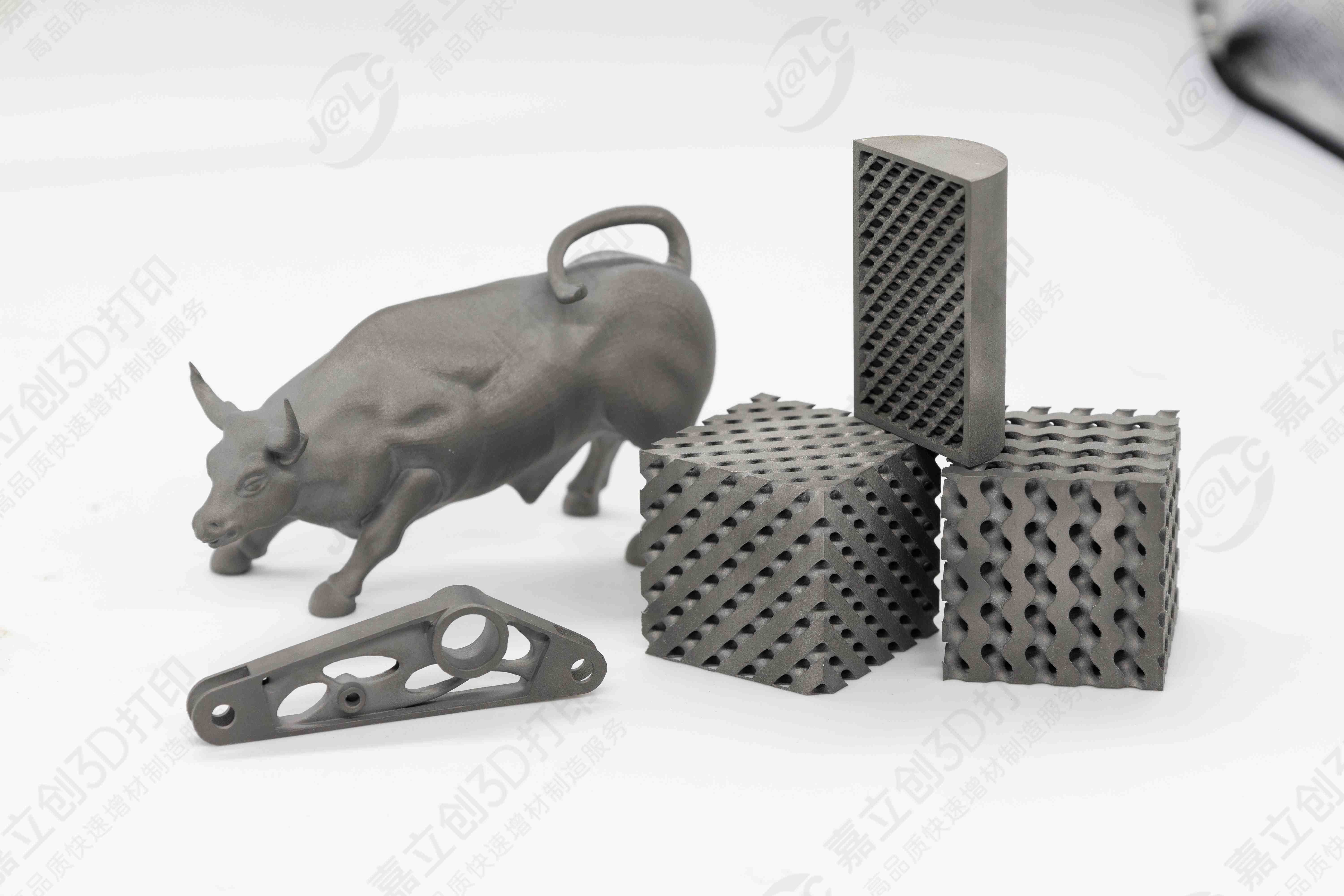
“下载的3D模型导入切片软件后乱码,自己画的模型导出后无法打印,转换格式时纹理全丢——3D打印的‘格式门槛’,让很多新手刚入门就卡壳。”
3D打印的核心流程离不开“模型创作/获取—格式适配—切片打印”,其中格式是连接“创作”与“打印”的关键桥梁。选不对格式、创作时参数设置不当,哪怕模型设计得再完美,也可能导致打印失败。
本文梳理了3D打印领域最常用的5大格式(STL、OBJ、STEP、3MF、AMF),从“格式特性、适用场景、优缺点”三方面深度解析,再针对性给出各格式的创作工具、参数设置、格式转换及适配打印机的完整解决方案,帮你彻底搞定格式难题,让模型创作与打印无缝衔接。
先搞懂:3D打印5大常见格式,各自有“专属分工”
不同的3D打印格式,设计初衷和核心功能不同,适配的场景、打印机类型也有差异。新手不用盲目追求“全格式掌握”,先分清每种格式的“分工”,才能精准选择。
格式类型 | 核心特性 | 适用场景 | 优点 | 缺点 |
STL(Standard Tessellation Language) | 用三角形面片描述3D模型表面,无颜色、纹理信息,是3D打印通用标准格式 | 消费级FDM/树脂打印机、新手入门创作、简单零件打印(如支架、摆件) | 兼容性极强,所有切片软件都支持;文件体积小,传输/处理速度快;创作门槛低 | 无细节信息,高精度零件适配差;三角形面片数量不足时,模型表面粗糙 |
OBJ(Wavefront Object) | 支持表面纹理、材质信息,同样用多边形面片描述模型,可关联MTL材质文件 | 带外观纹理的模型打印(如动漫手办、彩色树脂打印)、需要材质区分的零件 | 能保留纹理和材质细节;兼容性较好,主流切片/建模软件都支持 | 文件体积比STL大;部分入门级切片软件对材质信息支持不完整 |
STEP(Standard for the Exchange of Product model data) | 工业级参数化格式,记录模型的精确几何尺寸、特征(如孔、槽、倒角),非面片化 | 工业级3D打印(如金属打印)、精密零件(如齿轮、轴承)、需要尺寸精准的产品 | 尺寸精度极高,无失真;可直接编辑模型特征,适合工程设计修改 | 消费级切片软件支持有限;创作门槛高,需专业CAD软件;文件处理速度慢 |
3MF(3D Manufacturing Format) | 专为3D打印设计,可包含模型、纹理、材质、打印参数、支撑结构等全信息 | 中高端树脂打印机、复杂结构模型、需要保留打印参数的批量生产 | 信息完整,能减少格式转换丢失;支持多模型组合;与主流切片软件适配性好 | 部分老旧打印机/切片软件不支持;文件体积较大 |
AMF(Additive Manufacturing File) | 支持复杂拓扑结构(如晶格、多孔结构),可记录颜色、材质渐变信息 | 生物3D打印(如组织支架)、复杂晶格结构零件、高精度彩色打印 | 对复杂结构描述更精准;支持材质渐变,表现力强 | 兼容性差,仅专业级软件/打印机支持;创作和处理难度高 |
核心解决方案:5大格式的创作与适配全指南
选对格式后,更关键的是“正确创作”和“精准适配”。下面针对每种格式,从“创作工具推荐、创作参数设置、格式转换技巧、打印适配避坑”四个维度,给出可直接落地的方案。
一、STL格式:新手首选,创作与适配最简单
STL是3D打印的“通用语言”,几乎所有消费级打印机都支持,创作门槛最低,适合新手入门。
1. 创作工具推荐
• 新手入门:Tinkercad(网页版,零门槛,拖拽式操作,适合制作简单几何体零件)、3D Slash(像“砍积木”一样创作,易上手);
• 进阶创作:Blender(免费开源,适合制作异形模型、摆件,支持导出高精度STL)、Fusion 360(兼顾简单建模和工程设计,适合制作带结构的零件);
• 专业级:SolidWorks、UG(工业设计常用,适合制作复杂工程零件的STL导出)。
2. 创作核心参数设置(关键避坑点)
STL的核心是“三角形面片数量”,直接影响模型精度和打印效果:
• 面片数量:简单零件(如正方体支架)设为1000-5000个;复杂异形件(如手办轮廓)设为10000-50000个;面片太少会导致模型表面有明显棱角,太多会让文件体积过大,切片卡顿;
• 导出精度:导出时选择“高精度”或“0.01mm误差”,避免因精度不足导致模型细节丢失;
• 修复非流形:创作后用软件(如Meshmixer)检查“非流形边”(模型表面的破损、重叠面片),这类问题会导致切片失败,需用“自动修复”功能修正。
3. 格式转换:基本无需转换,特殊情况需处理
STL兼容性极强,一般无需转换。若需将其他格式转为STL:用Meshmixer打开OBJ/STEP文件,直接导出为STL即可;注意STEP转STL时,需提升面片数量,避免精度丢失。
4. 打印适配避坑
• 切片软件适配:所有切片软件(Cura、PrusaSlicer、ChiTuBox)都支持STL,导入后直接检查模型是否有“悬空、破损”;
• 尺寸校准:创作时按实际打印尺寸设计,导出前确认模型缩放比例为1:1,避免因缩放错误导致零件过大/过小;
• 壁厚设置:消费级打印(FDM/树脂)零件壁厚至少0.8mm(FDM建议1.2mm以上),避免打印后易碎。
二、OBJ格式:带纹理外观,创作核心在“材质关联”
OBJ的优势是能保留纹理和材质信息,适合打印带外观细节的模型(如彩色手办、带木纹的摆件),创作重点是“模型与材质文件的关联”。
1. 创作工具推荐
• 纹理创作首选:Blender(免费,支持绘制纹理、导入外部纹理图,完美关联MTL材质文件)、Substance Painter(专业纹理绘制软件,适合高精度外观模型);
• 简单纹理制作:Tinkercad(可给模型贴基础颜色纹理,导出OBJ时自动生成MTL文件)。
2. 创作核心参数设置
• 材质关联:导出OBJ时,务必勾选“导出材质文件(MTL)”,且OBJ文件与MTL文件需放在同一文件夹,否则纹理会丢失;
• 纹理分辨率:建议设置为1024×1024或2048×2048像素,分辨率太低会导致纹理模糊,太高会增加文件体积;
• 模型精度:面片数量比STL略高10%-20%,确保纹理贴合模型表面,无明显拉伸变形。
3. 格式转换与适配避坑
• 格式转换:OBJ转STL会丢失纹理,仅保留模型轮廓;若打印机不支持OBJ,可先保留OBJ+MTL文件,用Blender渲染成纹理图,再贴到STL模型表面(间接保留外观效果);
• 打印适配:仅支持纹理的打印机(如彩色树脂打印机、带纹理贴纸的FDM打印机)能发挥OBJ优势;普通单色打印机导入OBJ后,仅能打印模型轮廓,纹理无效;
• 常见问题:导入后纹理丢失,大概率是MTL文件路径错误或未一同导入,重新将两个文件放在同一文件夹即可。
三、STEP格式:工业级精度,创作核心在“参数化设计”
STEP是工业3D打印的“标准格式”,核心优势是尺寸精准,可编辑性强,适合制作需要严格尺寸的精密零件(如齿轮、轴承、医疗器械零件)。
1. 创作工具推荐(均为专业CAD软件)
• 主流选择:SolidWorks(工业设计主流,参数化建模精准,导出STEP格式无失真)、Fusion 360(免费版适合初创企业/个人,兼顾参数化设计和STEP导出);
• 高端专业:UG(Unigraphics)、CATIA(航空航天、汽车领域常用,适合超复杂精密零件)。
2. 创作核心参数设置
STEP的核心是“参数化特征”,而非面片,创作时重点关注尺寸精度和特征完整性:
• 尺寸精度:按实际工程图纸设置尺寸,公差控制在±0.01mm以内(工业打印要求);
• 特征完整:确保模型的孔、槽、倒角、螺纹等特征完整,避免因特征缺失导致无法装配;
• 导出设置:导出时选择“STEP 214”版本(兼容性最强),勾选“保留所有特征”,避免导出后无法编辑。
3. 格式转换与打印适配
• 格式转换:STEP转STL/3MF时,需用专业CAD软件打开,再导出为目标格式,导出时提升精度(面片数量),避免尺寸失真;
• 打印适配:仅工业级切片软件(如Magics、3DXpert)支持直接导入STEP;消费级切片软件需先转为STL/3MF;
• 避坑点:工业级金属打印(如SLM、DMLS)优先用STEP格式,直接导入切片软件可避免尺寸误差,提升打印精度。
四、3MF格式:复杂结构首选,创作核心在“全信息保留”
3MF是专为3D打印设计的格式,能保留模型、纹理、材质、支撑结构、打印参数等全信息,适合复杂结构模型(如晶格结构、内部镂空零件)和批量打印。
1. 创作工具推荐
• 复杂结构创作:Fusion 360(支持设计晶格结构、内部流道,导出3MF保留结构细节)、Blender(适合制作复杂异形结构,导出3MF关联材质);
• 批量打印创作:PrusaSlicer、Cura(可将多个模型组合后,直接导出3MF格式,包含支撑结构和打印参数,批量打印时直接导入即可)。
2. 创作核心参数设置
• 信息完整性:导出时勾选“保留材质信息”“保留支撑结构”“保留打印参数”(如层高、填充率),实现“一次创作,多次复用”;
• 结构精度:复杂晶格结构的杆径至少0.4mm(树脂打印)/1.0mm(FDM打印),避免打印时断裂;
• 文件优化:导出后用3MF Validator软件检查文件完整性,避免因信息缺失导致打印失败。
3. 格式转换与适配避坑
• 格式转换:STL/OBJ转3MF时,用PrusaSlicer导入后直接导出为3MF,可手动添加支撑结构和打印参数,提升打印效率;
• 打印适配:中高端树脂打印机(如Formlabs Form 3+)、工业级FDM打印机优先支持3MF;老旧打印机需先转为STL;
• 优势场景:批量生产同一零件时,将模型+支撑+参数导出为3MF,后续打印直接导入,无需重复设置参数,提升一致性。
五、AMF格式:特殊领域专用,创作核心在“复杂拓扑适配”
AMF支持复杂拓扑结构(如非流形结构、多孔结构)和材质渐变,主要用于生物3D打印(如组织工程支架)、高性能零件(如航空航天晶格零件)等特殊领域,创作和适配门槛较高。
1. 创作工具推荐(专业级)
• 生物打印创作:BioCAD(专为生物组织支架设计,支持导出AMF格式,保留孔隙率、孔径等参数);
• 复杂晶格创作:ANSYS SpaceClaim(结合仿真分析,设计高性能晶格结构,导出AMF适配工业打印)。
2. 创作核心参数设置
• 拓扑结构完整性:确保复杂结构(如交错多孔)无破损,孔隙率、孔径等参数符合打印要求(生物支架孔隙率一般30%-60%);
• 材质渐变:若需材质渐变(如从硬到软的零件),创作时明确各区域材质参数,导出时勾选“保留材质渐变信息”;
• 兼容性检查:导出后用专业软件(如AMF Editor)检查格式兼容性,确保适配目标打印机。
3. 适配避坑
AMF仅专业级打印机和切片软件支持,普通消费级设备无法使用;创作前需确认打印机是否支持AMF格式,避免白做无用功。
实战案例:新手用STL创作,10分钟搞定可打印模型
以新手制作“手机支架”为例,演示STL格式的创作与适配流程:
1. 工具选择:Tinkercad(网页版,无需安装);
2. 创作步骤:① 拖拽“长方体”模块,设置尺寸为10cm(长)×5cm(宽)×0.8cm(厚)(FDM打印壁厚足够);② 拖拽“圆柱体”模块,在支架两侧制作支撑脚(直径1cm,高0.5cm);③ 调整位置,确保模型无重叠、无悬空;
3. 导出设置:选择“导出STL”,勾选“高精度”;
4. 适配切片:导入Cura切片软件,检查模型无破损,设置层高0.2mm、填充率20%,切片后打印,一次成功。
创作与格式适配自检清单(打印前必看)
无论用哪种格式,打印前按以下清单自检,可大幅降低失败率:
• 格式选择:是否匹配打印机类型(消费级选STL/OBJ/3MF,工业级选STEP);
• 文件完整性:STL检查非流形边,OBJ检查MTL文件关联,3MF检查全信息保留;
• 尺寸精度:模型尺寸与实际需求一致,缩放比例为1:1;
• 结构合理性:壁厚符合打印要求,无悬空结构(未添加支撑时);
• 兼容性:导入切片软件后无乱码、无缺失,能正常切片。
互动引导:你的创作需求,专属格式方案来定制
不同的打印需求(如手办创作、工业零件、生物支架),对应的格式选择和创作工具差异很大。或许你正在为某类模型的格式选择发愁,或许尝试过创作但导出后无法打印。
3D打印的格式难题,核心是“选对格式+规范创作”。掌握以上方案,你就能让模型创作与打印无缝衔接,告别格式导致的打印失败!