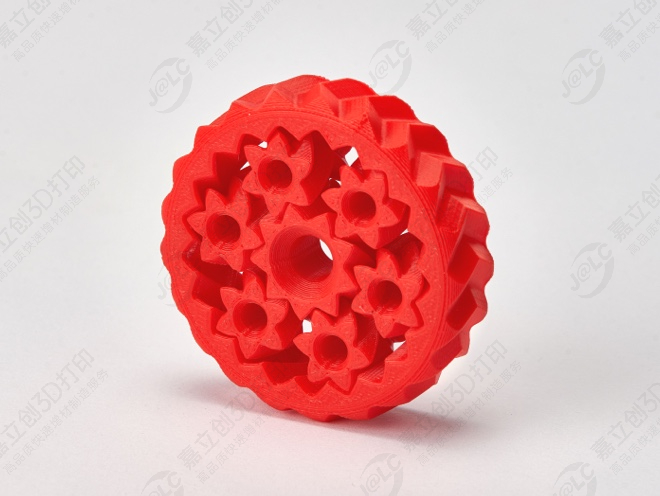
“FDM打印一开机就翘边,打印一半喷头堵了不出丝,成品一掰就分层,表面全是拉丝毛刺——明明是最易上手的3D打印工艺,却总在细节上翻车,浪费线材又耗时间。”
FDM作为新手入门首选工艺,凭借“设备成本低、操作简单、材料选择多”的优势普及度极高,但它依赖“熔融线材逐层沉积”的成型逻辑,受温度、送丝、平台、环境等因素影响极大。90%的工艺问题都源于“参数不匹配”“操作不规范”或“材料状态差”,而非设备故障。
本文梳理了FDM 3D打印最常见的8大类工艺问题,从新手必踩的翘曲、堵头,到进阶的层粘不足、尺寸偏差,逐一拆解“问题表现、核心根源、分步解决方案、预防技巧”,搭配新手友好的操作步骤与实战案例,帮你快速定位问题、高效解决,大幅提升打印成功率。
先理清:FDM打印核心影响因素,避免解决方案“张冠李戴”
FDM打印的成功关键的是“熔融-沉积-冷却”的稳定循环,所有问题都可追溯至四大核心因素,先明确关联逻辑,才能精准排查,避免盲目调整参数。
• 温度参数:喷头温度(决定线材熔融效果)、平台温度(决定线材与平台附着力),是解决翘曲、层粘不足的核心;
• 送丝系统:送丝轮压力、送丝速度、线材状态(干燥度、直径均匀性),直接影响出丝稳定性,关联堵头、出丝不均问题;
• 平台与调平:平台平整度、附着力、调平精度,是解决翘曲、打印件脱落的关键;
• 打印参数:打印速度、回抽设置、填充率、层厚,影响表面质量、成品强度与尺寸精度。
一、高频工艺问题:拆解与解决方案
问题1:翘曲变形(边缘上翘)——新手最易踩坑,成品歪歪扭扭
「典型表现」:打印件边缘(尤其是角落)向上翘起,与平台分离,整体呈“碗状”或“波浪形”,ABS、PC等高温线材最易中招,大尺寸平面件(如手机壳、铭牌)变形更明显,严重时无法贴合设计尺寸。
核心根源
• 材料收缩率高:ABS、PC等线材冷却时收缩率达2%-4%,收缩产生的内应力拉扯边缘上翘;
• 平台温度不足:线材底部快速冷却,与平台附着力不够,无法抵抗收缩应力;
• 环境干扰:打印环境有气流(如风扇直吹、空调风)、温度过低(低于20℃),导致零件冷却不均;
• 平台附着力差:平台表面有油污、残留线材,或未做附着力处理(如未涂胶水)。
分步解决方案
1. 精准调平平台(基础操作):① 进入打印机自动调平模式,将A4纸放在平台与喷头之间;② 移动喷头至平台四角+中心5个点位,旋转调平螺丝,确保每个点位的纸张能轻微拉动、阻力均匀;③ 打印1个10cm×10cm的平面测试件,若平整无翘曲,说明调平合格(调平后别挪动打印机,否则需重新校准)。
2. 提升平台温度(按线材调整):PLA线材平台温度设为50-60℃,ABS设为90-110℃,PETG设为70-80℃,PC设为100-120℃,确保线材底部充分熔融,增强附着力。
3. 增强平台附着力:① 新手首选:在平台表面均匀涂抹固体胶、PVA胶水(ABS专用)或头发喷雾;② 进阶选择:更换PEI涂层平台(无需涂胶,附着力强),或在玻璃平台上贴美纹纸;③ 注意:打印完成后若粘底,用温水浸泡胶水即可轻松取件。
4. 优化环境与辅助结构:① 关闭风扇直吹、空调风,PLA打印可开30%风扇(降温防拉丝),ABS/PC建议关闭风扇;② 用纸箱、专用封闭打印仓围住打印机,减少温度波动;③ 切片时添加裙边(3-5圈)或底板(Raft),分散收缩应力,防止边缘翘曲。
预防技巧
打印前用酒精棉片擦拭平台,清除油污与残留;ABS/PC等高温线材优先在封闭环境打印;每次更换线材后,先打印小尺寸测试件,确认无翘曲再打印正式零件。
问题2:喷头堵塞(不出丝/出丝断断续续)——打印中途“罢工”
「典型表现」:打印初期出丝正常,中途突然不出丝,或出丝断断续续有断点;喷头温度显示正常,但线材无法挤出,甚至送丝轮空转、线材被磨白。
核心根源
• 线材问题:廉价线材含杂质(高温碳化结块)、线材受潮(打印时水分蒸发产生气泡,堵塞喷嘴)、线材直径不均;
• 温度设置不当:喷头温度过低,线材熔融不充分,堆积在喷嘴内;
• 操作失误:打印完成后未退出线材,残留线材冷却固化,堵塞喷嘴;或频繁更换线材,不同线材残留混合;
• 喷嘴磨损:长期打印含碳纤维、金属填充的线材,喷嘴磨损变大,导致出丝不畅。
分步解决方案
5. 简单疏通(轻微堵塞):① 将喷头温度升至常用打印温度(PLA 200℃、ABS 240℃),保温5分钟;② 手动推动送丝器的线材,缓慢用力,尝试将堵塞物挤出;③ 若无效,关闭电源,待喷头降温至50℃左右,用0.4mm针管针头(匹配常用0.4mm喷嘴)轻轻插入喷嘴,疏通内部残留。
6. 深度清理(严重堵塞):① 拆卸喷头,取下喷嘴;② 将喷嘴放入酒精或丙酮中,浸泡30分钟(溶解残留树脂/线材);③ 用针头+牙刷清理喷嘴内部与外部残留,晾干后重新安装;④ 安装后打印10cm直线测试件,确认出丝均匀。
7. 解决线材与温度问题:① 更换品牌线材(直径偏差≤±0.03mm),避免杂质堵塞;② 受潮线材放入干燥箱(PLA 40-50℃、ABS 60-70℃)干燥2-4小时;③ 调整喷头温度,PLA设为190-210℃、ABS 230-250℃、PETG 220-240℃,确保线材完全熔融。
8. 更换喷嘴(磨损严重):若打印含填充线材后频繁堵头,或喷嘴出丝口有明显划痕,直接更换0.4mm标准喷嘴(成本低,新手可自行操作)。
预防技巧
打印完成后,将喷头温度升至200℃,手动退出线材,避免残留固化;每次更换线材前,清理送丝轮与喷头残留;避免长期打印高硬度填充线材,或专用耐磨喷嘴。
问题3:层间开裂/层粘不足——成品一掰就分层,像“千层饼”
「典型表现」:打印件层与层之间结合松散,用手轻轻一掰就分层,无法承受负载(如支架承重后断裂、挂钩挂重物后脱落),尤其ABS、PETG线材易出现这类问题。
核心根源
• 喷头温度不足:线材未充分熔融,层间无法有效融合,仅靠物理堆叠结合;
• 打印速度过快:喷头移动速度太快,熔融线材未充分铺展就冷却,层间接触面积不足;
• 线材受潮:水分蒸发产生气泡,导致层间出现空隙,结合力下降;
• 填充率/外墙层数不足:填充率太低(<20%)、外墙层数太少(<2层),层间连接强度不够。
分步解决方案
9. 提升喷头温度(核心操作):在原有温度基础上提升5-10℃(如PLA从190℃升至195-200℃、ABS从230℃升至235-240℃),确保线材完全熔融,增强层间融合力;注意温度别过高,否则会导致拉丝、溢料。
10. 降低打印速度:将打印速度从50-60mm/s降至30-40mm/s,给熔融线材足够的铺展和融合时间;层间打印速度可再降低10%,进一步提升层粘效果。
11. 处理线材与参数:① 受潮线材彻底干燥,去除水分;② 切片时将填充率从20%提升至30%-50%,选择“菱形”或“蜂窝”填充结构(受力更均匀);③ 外墙层数从2层增至3-4层,增强表层与层间连接强度。
12. 优化冷却设置:PLA打印可开50%风扇(避免过度冷却影响层粘),ABS/PC建议关闭风扇,或仅开20%风扇(减少层间温度差)。
预防技巧
线材开封后及时放入密封干燥箱(湿度≤30%);打印承重零件(如支架、挂钩)时,优先选择PETG线材(层粘力强、韧性好),并按上述参数调整。
问题4:表面拉丝/毛刺——成品粗糙,外观不达标
「典型表现」:打印件表面(尤其是转角、镂空部位)有不规则的丝状物,边缘有毛刺、溢料,曲面零件有明显台阶感,影响外观精度,后续打磨需耗费大量时间。
核心根源
• 喷头温度过高:线材过度熔融,流动性太强,喷头移动时多余线材滴落、拉丝;
• 回抽设置不当:未开启回抽功能,或回抽距离、速度不足,喷头空移时多余线材残留;
• 打印速度过慢:喷头在同一位置停留过久,熔融线材堆积,形成毛刺;
• 喷嘴磨损/残留:喷嘴有残留线材,或磨损导致出丝不均,产生溢料。
分步解决方案
13. 降低喷头温度:在保证出丝顺畅的前提下,降低5-10℃(如PLA从200℃降至190-195℃、PETG从230℃降至220-225℃),减少线材流动性。
14. 优化回抽参数(关键):① 开启回抽功能,回抽距离设为1-2mm(PLA 1mm、ABS/PETG 1.5-2mm);② 回抽速度设为50-80mm/s,回抽延迟设为0.2-0.5s(避免喷头刚移动就回抽);③ 开启“防拉丝”功能(部分切片软件支持),减少空移时的拉丝。
15. 调整打印速度与冷却:① 打印速度提升至40-50mm/s,空移速度提升至150-200mm/s,减少空移时间;② PLA打印开启50%-70%风扇,加速线材冷却,避免拉丝;ABS打印可开20%风扇,平衡层粘与拉丝。
16. 后处理打磨:用400目细砂纸轻轻打磨表面拉丝与毛刺,曲面零件可按400目→800目→1200目砂纸逐级打磨,最后用酒精擦拭表面,提升光滑度。
预防技巧
每次打印前清洁喷嘴残留;避免使用过高温度打印;切片时勾选“薄壁加速”“转角减速”功能,减少毛刺产生。
问题5:出丝不均(线条粗细不一)——成品强度不足,外观粗糙
「典型表现」:打印出的线条时粗时细,部分区域有断点、空缺,导致零件表面凹凸不平,强度不足,甚至出现“空心”现象。
核心根源
• 送丝系统故障:送丝轮磨损、有杂质,或送丝弹簧压力不足,导致送丝不顺畅、打滑;
• 线材问题:线材直径不均(廉价线材常见)、受潮、有杂质,影响出丝量;
• 喷头温度波动:打印机温控系统故障,温度忽高忽低,导致线材熔融状态不稳定;
• 层厚设置不合理:层厚过大(>0.3mm)或过小(<0.1mm),与喷嘴直径不匹配(常用0.4mm喷嘴适配层厚0.1-0.2mm)。
分步解决方案
17. 检查与清洁送丝系统:① 关闭电源,拆卸送丝轮,用牙刷清理表面杂质与线材残留;② 若送丝轮有明显磨损(表面纹路变浅),直接更换;③ 调整送丝弹簧压力,轻轻按压弹簧,确保送丝轮能紧密贴合线材,无打滑。
18. 更换优质线材:选择品牌线材(如Prusa、eSun、闪铸),直径偏差≤±0.03mm;受潮线材彻底干燥后再使用。
19. 校准温度与层厚:① 用温度计测量喷头实际温度,若与设置温度偏差超过5℃,联系厂家维修温控系统;② 0.4mm喷嘴优先选择0.15-0.2mm层厚,确保出丝均匀;③ 打印10cm直线测试件,观察线条是否均匀,再调整参数。
20. 优化打印参数:降低打印速度至30-40mm/s,提升喷头温度稳定性;开启“恒速打印”功能,避免喷头加速/减速导致出丝波动。
预防技巧
定期(每打印5卷线材)清洁送丝系统;线材开封后避免长时间暴露在空气中,及时密封保存。
问题6:打印件脱落(平台粘不住)——打印初期就翻车
「典型表现」:打印前几层时,线材无法粘在平台上,或打印几层后零件突然脱落,喷头空打,线材堆积在喷嘴下方。
核心根源
• 平台未调平:喷头与平台间距过大,线材无法贴合平台;或间距过小,线材被挤压变形;
• 平台温度过低:线材底部无法充分熔融,附着力不足;
• 平台表面污染:有油污、灰尘、残留线材,影响线材与平台的结合;
• 首层层厚/速度不当:首层层厚过薄(<0.1mm)、速度过快,线材无法铺展贴合。
分步解决方案
21. 重新精准调平平台:按“问题1”的调平步骤操作,确保喷头与平台间距均匀(A4纸测试阻力一致)。
22. 提升平台温度+清洁表面:① 按线材类型调整平台温度(PLA 50-60℃、ABS 90-110℃);② 用酒精棉片反复擦拭平台表面,彻底清除油污与残留,晾干后再打印。
23. 优化首层参数:① 首层层厚设为0.2-0.3mm(比常规层厚厚,增加接触面积);② 首层打印速度降至20-30mm/s,给线材足够的铺展时间;③ 首层喷头温度提升5℃(如PLA从190℃升至195℃),增强熔融效果。
24. 增强平台附着力:涂抹固体胶、PVA胶水或头发喷雾,尤其ABS、PETG线材,必须做附着力处理。
预防技巧
每次打印前都要检查平台平整度(哪怕前一次打印正常);打印大尺寸零件时,优先添加底板(Raft),提升附着力。
问题7:尺寸偏差过大——成品无法装配,白做无用功
「典型表现」:打印件实际尺寸与3D模型偏差超过±0.2mm,如螺丝孔太小无法拧入、轴类零件过粗无法插入、拼接零件无法贴合,尤其精密零件(如齿轮、卡扣)受影响最大。
核心根源
• 切片缩放错误:不小心调整了模型缩放比例(如误设为95%),或单位设置错误(mm与cm混淆);
• 线材收缩率未补偿:ABS、PC等线材冷却收缩率高,未提前补偿尺寸;
• 步进电机未校准:送丝步进电机或X/Y轴步进电机参数不准,导致运动距离偏差;
• 层厚/填充率不当:层厚过大、填充率过高,导致零件收缩量增加,尺寸偏差。
分步解决方案
25. 检查切片设置:① 确认模型缩放比例为1:1,单位设为mm(默认);② 切片软件中测量模型尺寸,与3D模型原尺寸一致后再切片。
26. 补偿线材收缩率:① ABS、PC等收缩率高的线材,在切片软件中对模型进行1.02-1.05倍缩放(ABS 1.03倍、PC 1.04倍),抵消冷却收缩;② 精密结构(如螺丝孔)单独补偿0.1-0.2mm(孔位放大、轴类缩小)。
27. 校准步进电机:① 打印100mm×100mm×100mm的立方体测试件,用卡尺测量实际尺寸;② 若X轴实际尺寸为99.5mm(偏小0.5mm),在打印机固件中调整X轴步进电机参数(增加5%步进值);③ 重复测试,直到尺寸偏差≤±0.1mm。
28. 优化层厚与填充率:0.4mm喷嘴选择0.15-0.2mm层厚,填充率设为30%-50%;避免层厚过大(>0.2mm)、填充率过高(>70%),减少收缩偏差。
预防技巧
每次更换线材或调整参数后,先打印“尺寸校准件”(带孔、轴、台阶的标准件),测量无误后再打印正式零件;记录不同线材的收缩率参数,形成专属参数库。
问题8:喷嘴刮擦平台(耗材堆积/零件损坏)——打印时“滋滋”响
「典型表现」:打印前几层时,喷嘴与平台摩擦发出“滋滋”声,线材被刮擦变形,堆积在平台上;严重时会刮伤平台涂层,或损坏已打印的零件。
核心根源
• 平台调平不当:喷头与平台间距过小,喷嘴直接接触平台;
• 平台高度异常:打印机Z轴限位开关故障,导致平台初始高度过低;
• 喷嘴有残留:喷嘴底部有未清理的线材残留,厚度增加,导致刮擦;
• 模型底部设置错误:模型底部与平台间距为0,或首层重叠率过高。
分步解决方案
29. 紧急处理:立即暂停打印,升起Z轴,检查喷嘴与平台间距,避免继续刮擦。
30. 重新调平+清理喷嘴:① 按“问题1”步骤重新调平,确保A4纸测试阻力均匀;② 加热喷头至200℃,用镊子清理喷嘴底部残留线材。
31. 校准Z轴限位开关:① 手动将喷头移动至平台上方,调整Z轴限位开关位置,确保喷头与平台间距为0.1-0.2mm;② 保存设置后,打印首层测试件,观察是否有刮擦。
32. 优化切片设置:① 模型底部与平台间距设为0(默认贴合),首层重叠率设为100%-120%(避免间隙);② 若仍刮擦,将首层层厚增加至0.25mm,增大喷头与平台间距。
预防技巧
每次打印前检查喷嘴底部是否有残留;定期(每月)校准Z轴限位开关,避免平台高度偏移。
新手实战案例:PLA支架从“翘曲分层”到“一次成功”
新手小周用Creality Ender-3打印PLA手机支架,初期问题:边缘翘曲、层间开裂、表面拉丝,打印3次均失败。按以下步骤调整后,一次成功:
33. 排查根源:平台未调平、平台温度40℃过低、喷头温度185℃不足、未开启回抽;
34. 参数调整:① 重新调平平台,A4纸测试5个点位阻力均匀;② 平台温度升至60℃,喷头温度升至195℃;③ 开启回抽(距离1mm、速度60mm/s);④ 打印速度降至40mm/s,填充率30%;
35. 操作优化:用酒精清洁平台,涂抹少量固体胶;关闭风扇直吹,保留30%风扇降温;
36. 结果:调整后打印的支架无翘曲、不分层,表面无明显拉丝,能稳定承重手机(约200g),完全满足使用需求。
FDM打印参数速查表(新手直接用)
线材类型 | 喷头温度(℃) | 平台温度(℃) | 打印速度(mm/s) | 回抽距离(mm) | 风扇转速(%) |
PLA(新手首选) | 190-210 | 50-60 | 40-50 | 1.0-1.5 | 30-70 |
ABS | 230-250 | 90-110 | 30-40 | 1.5-2.0 | 0-20 |
PETG(韧性好) | 220-240 | 70-80 | 35-45 | 1.5-2.0 | 20-50 |
PC(高强度) | 260-280 | 100-120 | 30-40 | 2.0-2.5 | 0-20 |
互动引导:你的FDM打印难题,专属方案来定制
不同FDM打印机型号线材品牌的问题,解决方案可能存在细微差异。或许你正在为某类特定问题头疼(如ABS打印翘曲严重、PETG拉丝、大尺寸零件分层),或许尝试了多种方法仍未解决。FDM 3D打印的核心是“参数精准匹配+规范操作”,没有天生的“翻车体质”,只有没找对的根源。掌握以上问题解决方案,你就能告别浪费,稳定打印出高质量作品,从新手快速进阶为“打印大神”!